電腦重裝后USB設備無法識別 故障診斷與軟硬件解決方案指南
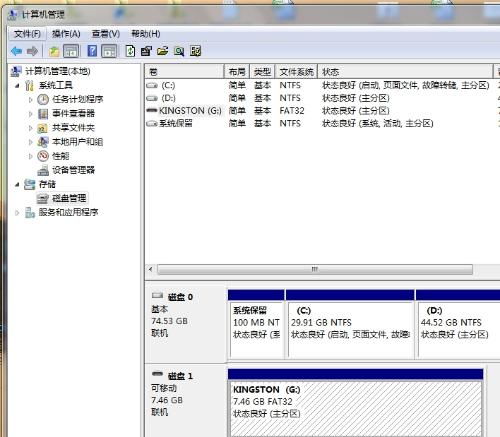
電腦在重裝操作系統后,出現系統無法檢測到USB設備的問題,是一個在計算機軟硬件維護及輔助設備批發領域中較為常見的故障。這通常涉及驅動程序、系統設置、硬件接口或設備本身等多方面原因。本文將從故障排查步驟、常見原因分析以及解決方案幾個方面,為遇到此問題的用戶和從事相關批發的技術人員提供一份清晰的指南。
一、問題現象與初步判斷
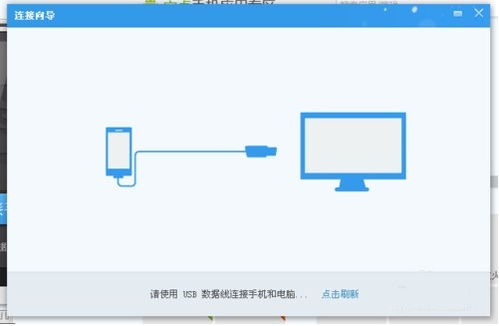
重裝系統后,當插入U盤、鼠標、鍵盤、打印機等USB設備時,電腦無任何反應(如右下角無提示、設備管理器中無顯示或顯示未知設備)。這通常意味著系統未能正確識別USB控制器或設備,問題可能出在軟件驅動層面,也可能與硬件接口有關。
二、系統級排查與軟件解決方案
- 檢查設備管理器:
- 右鍵點擊“此電腦”->“管理”->“設備管理器”。
- 查看“通用串行總線控制器”項下是否有帶黃色感嘆號或問號的設備(如“未知USB設備”)。
- 若有,嘗試右鍵點擊該設備,選擇“更新驅動程序”->“自動搜索更新的驅動程序軟件”。如果系統自帶驅動庫不完整,這可能無效。
- 安裝主板芯片組驅動:
- 這是最關鍵的一步。重裝系統后,尤其是安裝的是一些純凈版或精簡版系統,可能未包含主板所需的USB控制器驅動。
- 解決方法:使用其他能上網的電腦,訪問電腦主板或品牌機官方網站,根據型號下載對應的“芯片組驅動”(Chipset Drivers)并安裝。安裝后通常需要重啟電腦。
- 檢查BIOS/UEFI設置:
- 開機時按特定鍵(如Del、F2、F10等)進入BIOS/UEFI界面。
- 查找與USB相關的設置項(如“USB Configuration”、“XHCI Hand-off”、“Legacy USB Support”等),確保它們處于“Enabled”(啟用)狀態。保存設置并退出重啟。
- 檢查Windows系統服務:
- 按
Win + R,輸入services.msc,回車。
- 確保“Plug and Play”和“Universal Plug and Play Device Host”等服務處于“正在運行”狀態。
- 重新安裝USB根集線器驅動:
- 在設備管理器中,展開“通用串行總線控制器”,右鍵點擊每一個“USB Root Hub”或類似項目,選擇“卸載設備”。注意勾選“嘗試刪除此設備的驅動程序”。卸載所有USB根集線器后,重啟電腦。系統會在重啟時自動重新檢測并安裝標準驅動。
三、硬件級排查與輔助設備考量
- 嘗試不同的USB端口:
- 分別嘗試機箱前置和后置的USB端口。前置端口通過線纜連接主板,可能出現接觸不良或線纜故障。
- 測試不同的USB設備:
- 使用多個已知正常的USB設備(如不同品牌的U盤)進行測試。如果所有設備都無法識別,問題很可能在電腦端;如果僅個別設備無法識別,則問題可能出在特定設備上。
- 檢查硬件連接與供電:
- 對于臺式機,檢查主板上前置USB接口的線纜是否插接牢固。
- 一些需要大電流的設備(如移動硬盤)可能因供電不足無法識別,嘗試使用帶外接電源的USB集線器或直接連接主板后置端口。
- 硬件故障可能:
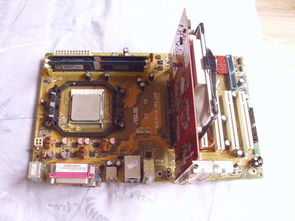
- 如果以上所有軟件方法都無效,且多個設備在多個端口上都無法識別,則存在主板南橋芯片(負責USB控制)故障或USB端口物理損壞的可能。這需要專業的硬件檢測與維修。
四、對計算機軟硬件及輔助設備批發行業的啟示
對于從事批發的商家而言,此問題具有典型意義:
- 備件與驅動準備:應常備各主流品牌和型號的主板芯片組驅動安裝包,作為售后工具包的一部分,以便快速為客戶解決問題。
- 設備兼容性測試:在批發USB外設(如鍵盤、鼠標、加密狗、采集卡)時,應在多種新舊系統環境下進行兼容性測試,減少因驅動問題導致的退貨和售后糾紛。
- 技術指導材料:可以為下游經銷商或終端客戶提供簡單的故障排查流程圖或文檔,提升客戶滿意度并減少不必要的返修。
- 硬件質量控制:在采購主板、機箱等硬件時,需關注USB接口的設計、用料和品控,從源頭降低硬件故障率。
###
電腦重裝后USB設備無法檢測,通常優先從安裝主板官方芯片組驅動入手解決軟件驅動問題。按照從軟件到硬件、從簡單到復雜的順序進行排查,大部分問題都能得到有效解決。對于批發商和維修技術人員來說,熟練掌握這一流程,不僅能高效解決客戶問題,也能在采購和銷售環節更好地把控產品質量與兼容性,提升專業服務水平。
如若轉載,請注明出處:http://www.zcrskj.cn/product/86.html
更新時間:2026-04-28 17:17:35